
Anúncios
Cambiar de celular puede ser emocionante, pero transferir todos tus datos no tiene por qué ser complicado ni arriesgado. 📱


La tecnología moderna ofrece múltiples soluciones para migrar tu información de un dispositivo a otro sin perder archivos importantes.
Anúncios
Desde aplicaciones nativas hasta servicios en la nube, existen alternativas diseñadas para cada tipo de usuario y sistema operativo.

En este artículo descubrirás los métodos más efectivos y seguros para realizar esta tarea, evitando pérdidas de datos y ahorrando tiempo valioso. Te guiaremos paso a paso para que el proceso sea sencillo y confiable.
Anúncios
🔄 Métodos oficiales de transferencia según tu sistema operativo
Los fabricantes de dispositivos móviles han desarrollado herramientas específicas para facilitar la migración de datos. Estas aplicaciones oficiales garantizan compatibilidad total y minimizan riesgos durante el proceso de transferencia.
Para usuarios de Android, Google ofrece el sistema de respaldo automático que sincroniza información con tu cuenta. Al configurar un dispositivo nuevo, simplemente inicias sesión y recuperas contactos, configuraciones y aplicaciones automáticamente.
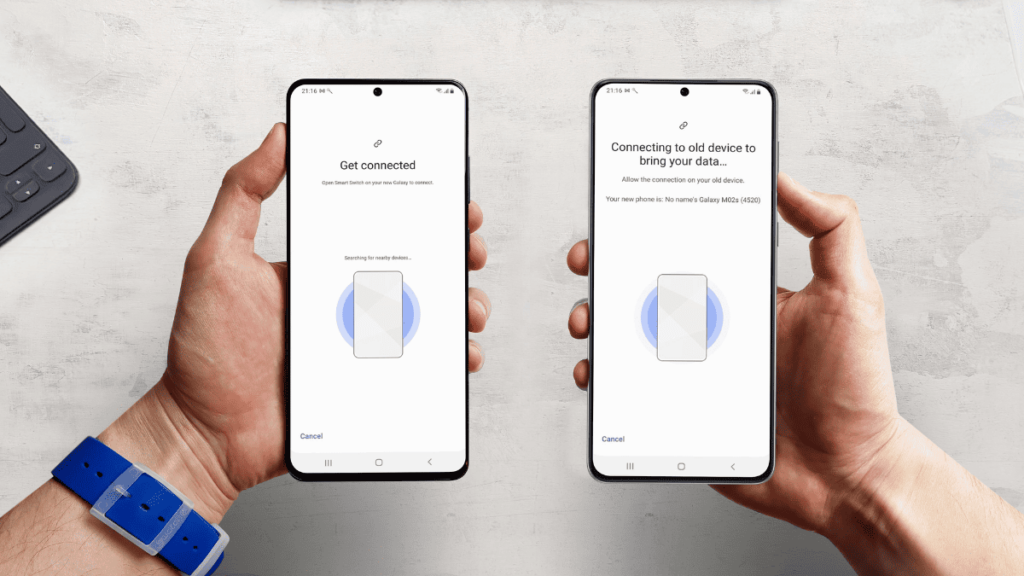
Los dispositivos Samsung cuentan con Smart Switch, una herramienta potente que transfiere datos desde cualquier smartphone, incluyendo modelos iOS. Esta aplicación permite migrar fotos, videos, mensajes, notas, alarmas y hasta la configuración del escritorio.
Características de Smart Switch
- Transferencia mediante cable USB (más rápida y segura)
- Conexión inalámbrica por WiFi Direct
- Compatibilidad con más de 1,000 modelos diferentes
- Migración selectiva de contenido específico
- Respaldo en PC con versión de escritorio
Para usuarios de iPhone, la función “Inicio Rápido” permite acercar ambos dispositivos Apple para iniciar una transferencia automática. El proceso utiliza Bluetooth y WiFi para copiar configuraciones, preferencias de apps, fotos y datos de iCloud.
Otra opción en el ecosistema Apple es usar iCloud para realizar un respaldo completo del dispositivo antiguo y restaurarlo en el nuevo. Este método requiere espacio de almacenamiento suficiente en tu cuenta (los planes gratuitos ofrecen 5 GB).
☁️ Servicios en la nube para respaldo continuo
Las plataformas de almacenamiento en la nube representan una solución flexible y accesible desde cualquier lugar. Estos servicios mantienen tus archivos sincronizados automáticamente, facilitando la transición entre dispositivos.
Google Fotos es ideal para respaldar imágenes y videos. La aplicación puede configurarse para subir automáticamente cada foto que tomes, creando un archivo permanente accesible desde cualquier dispositivo con tu cuenta.
Ventajas del respaldo en la nube
| Servicio | Espacio gratuito | Mejor para |
|---|---|---|
| Google Drive | 15 GB | Documentos, fotos y archivos generales |
| iCloud | 5 GB | Usuarios Apple (contactos, apps, configuraciones) |
| Dropbox | 2 GB | Sincronización multiplataforma |
| OneDrive | 5 GB | Integración con Microsoft Office |
Para contactos, sincronizar con tu cuenta de Google o iCloud garantiza que nunca pierdas números importantes. Estos servicios almacenan nombres, teléfonos, correos electrónicos y fechas de cumpleaños en servidores seguros.
Las conversaciones de WhatsApp pueden respaldarse automáticamente en Google Drive (Android) o iCloud (iOS). Configura respaldos diarios para mantener tus chats protegidos, incluyendo fotos, videos y documentos compartidos.
📲 Aplicaciones de terceros especializadas en migración
Existen soluciones independientes diseñadas específicamente para transferir datos entre diferentes sistemas operativos. Estas apps resultan especialmente útiles cuando cambias de Android a iOS o viceversa.
Move to iOS es una aplicación de Apple disponible en Google Play. Permite a usuarios Android transferir contactos, historial de mensajes, fotos, videos, marcadores web, cuentas de correo y calendarios directamente a un iPhone nuevo.
El proceso con Move to iOS es directo: durante la configuración inicial del iPhone, seleccionas “Transferir datos desde Android”, generas un código de seguridad y conectas ambos dispositivos a la misma red WiFi. La transferencia ocurre de forma cifrada y privada.
Otras alternativas multiplataforma
- ShareIt: transferencia rápida vía WiFi Direct sin usar internet
- Send Anywhere: comparte archivos mediante código de 6 dígitos
- Xender: velocidades de hasta 40 MB/s entre dispositivos cercanos
- CLONEit: replica aplicaciones y datos sin necesidad de internet
Estas aplicaciones funcionan creando una conexión directa entre dispositivos, sin pasar por servidores externos. Esto garantiza mayor velocidad y privacidad durante la transferencia de archivos pesados como videos en alta resolución.
🔐 Pasos para garantizar la seguridad de tus datos
La protección de tu información personal debe ser prioritaria durante cualquier proceso de transferencia. Seguir protocolos de seguridad previene accesos no autorizados y pérdida irreversible de datos.
Antes de iniciar la migración, realiza un respaldo completo en al menos dos lugares diferentes: uno en la nube y otro en tu computadora. Esta redundancia protege contra fallos técnicos inesperados durante el proceso.
Checklist de seguridad antes de transferir
- Verifica que ambos dispositivos tengan batería superior al 50%
- Conecta ambos celulares a una fuente de energía durante transferencias largas
- Usa redes WiFi privadas y seguras, nunca redes públicas
- Actualiza ambos sistemas operativos a la versión más reciente
- Desactiva temporalmente antivirus que puedan interrumpir el proceso
- Cierra aplicaciones en segundo plano para liberar recursos
Después de completar la transferencia, verifica la integridad de los archivos más importantes. Abre fotos aleatorias, revisa contactos críticos y confirma que las aplicaciones funcionen correctamente en el nuevo dispositivo.
Una vez confirmado que todo se transfirió correctamente, realiza un restablecimiento de fábrica en tu dispositivo antiguo antes de venderlo o regalarlo. Este proceso borra definitivamente toda tu información personal, incluyendo cuentas, contraseñas y archivos residuales.
📱 Transferencia específica por tipo de contenido
Cada categoría de información requiere consideraciones particulares para garantizar una migración exitosa. Conocer las mejores prácticas para cada tipo de dato optimiza el resultado final.
Fotos y videos de alta calidad
Los archivos multimedia suelen ocupar la mayor parte del almacenamiento. Para transferir grandes bibliotecas fotográficas, considera estas opciones:
Cable USB directo: conecta tu celular a la computadora y copia manualmente las carpetas DCIM y Pictures. Luego transfiere esos archivos al nuevo dispositivo usando el mismo método. Esta técnica mantiene la calidad original sin compresión.
Google Fotos en calidad original: aunque consume espacio de almacenamiento de Drive, preserva cada píxel de tus imágenes. Sube desde el dispositivo antiguo y descarga en el nuevo manteniendo álbumes organizados.
Para videos 4K o grabaciones largas, la transferencia directa por cable es más rápida que métodos inalámbricos. Un video de 10 minutos en 4K puede pesar 3-4 GB, requiriendo conexiones estables para evitar interrupciones.
Contactos con información detallada
Los contactos modernos incluyen múltiples campos: números telefónicos, direcciones, correos, fotos de perfil y fechas importantes. Para mantener toda esta información intacta:
En Android, abre la app Contactos, accede a Configuración y selecciona “Exportar”. Guarda el archivo VCF en tu correo electrónico o Drive. En el dispositivo nuevo, importa ese mismo archivo desde la app Contactos.
En iPhone, los contactos sincronizados con iCloud se transfieren automáticamente al iniciar sesión. Para contactos almacenados solo en el dispositivo, usa iTunes o Finder (en macOS Catalina o superior) para crear un respaldo completo.
Aplicaciones y sus datos internos
Reinstalar aplicaciones es sencillo, pero recuperar el progreso de juegos o configuraciones personalizadas requiere planificación. Muchas apps modernas vinculan el progreso a cuentas de usuario (Google Play Games, Game Center, Facebook).
Antes de migrar, asegúrate de que cada aplicación importante esté vinculada a una cuenta. Apps como Spotify, Netflix, bancos digitales y redes sociales recuperan automáticamente tus preferencias al iniciar sesión en el dispositivo nuevo.
Para juegos sin sincronización en la nube, algunas aplicaciones de transferencia como Helium (Android) permiten respaldar datos locales de apps. Esta función requiere permisos especiales pero puede salvar cientos de horas de progreso.
⚡ Consejos para acelerar el proceso de transferencia
La velocidad de migración depende de múltiples factores técnicos. Optimizar las condiciones garantiza un proceso más rápido y eficiente.
La conexión por cable USB siempre será más rápida que WiFi. Transferencias que tomarían 2 horas de forma inalámbrica pueden completarse en 30-40 minutos usando un cable de buena calidad con soporte USB 3.0 o superior.
Factores que afectan la velocidad
- Cantidad de datos: 128 GB de información requieren significativamente más tiempo que 32 GB
- Calidad de la red WiFi: routers antiguos o señal débil ralentizan transferencias inalámbricas
- Procesador de los dispositivos: celulares más modernos procesan datos más rápidamente
- Fragmentación de archivos: miles de archivos pequeños tardan más que pocos archivos grandes del mismo tamaño total
Para optimizar la velocidad, transfiere por categorías en lugar de todo simultáneamente. Primero contactos y configuraciones (rápido), luego aplicaciones (medio), finalmente fotos y videos (lento). Este enfoque permite usar el dispositivo nuevo mientras completas la transferencia de archivos pesados.
Si usas WiFi, coloca ambos dispositivos cerca del router para maximizar la intensidad de la señal. Evita obstáculos físicos como paredes gruesas y desconecta otros dispositivos que consuman ancho de banda durante el proceso.
🛠️ Solución de problemas comunes durante la transferencia
Incluso siguiendo todos los pasos correctamente, pueden surgir inconvenientes técnicos. Conocer las soluciones más efectivas ahorra frustración y tiempo.
Problema: La transferencia se interrumpe al 50-70% del proceso.
Solución: Esto generalmente ocurre por pérdida de conexión WiFi o batería baja. Reinicia ambos dispositivos, asegura conexión eléctrica permanente y reintenta usando conexión por cable si es posible.
Problema: Las fotos se transfieren pero aparecen con baja calidad o pixeladas.
Solución: Algunas apps comprimen imágenes automáticamente para acelerar el proceso. Verifica configuraciones de calidad en la aplicación de transferencia y selecciona “calidad original” o “sin compresión”.
Errores específicos por sistema operativo
Android: Si Google no restaura aplicaciones automáticamente, verifica que la sincronización esté activada en Configuración → Cuentas → Google. Asegúrate de usar la misma cuenta de Google en ambos dispositivos.
iOS: Cuando “Inicio Rápido” no detecta el otro iPhone, verifica que ambos tengan Bluetooth activado y estén a menos de 30 cm de distancia. Desactiva y reactiva WiFi en ambos dispositivos.
Para transferencias entre sistemas operativos diferentes (Android ↔ iOS), la incompatibilidad de apps es normal. Aplicaciones exclusivas de un sistema no tienen equivalente directo, pero alternativas funcionales existen para casi todas las categorías.
💡 Recomendaciones finales para una migración perfecta
Una transición exitosa requiere planificación y paciencia. Dedicar tiempo a preparar el proceso previene dolores de cabeza posteriores.
Realiza la transferencia cuando dispongas de al menos 2-3 horas ininterrumpidas. Intentar hacerlo con prisa aumenta las probabilidades de errores o pasos omitidos que resultan en pérdida de información.
Mantén el dispositivo antiguo activo durante 1-2 semanas después de la transferencia. Este periodo de transición permite verificar que no olvidaste migrar alguna información crítica y te da tiempo para acostumbrarte al nuevo equipo.
Aprovecha el cambio de celular para hacer limpieza digital. No transfieras aplicaciones que nunca usas, contactos duplicados o miles de fotos borrosas. Un inicio fresco optimiza el rendimiento del dispositivo nuevo.
Finalmente, documenta tus cuentas y contraseñas importantes en un gestor seguro. Aplicaciones como 1Password, LastPass o Bitwarden facilitan la configuración de apps en el nuevo dispositivo sin necesidad de recordar credenciales complejas.
La tecnología moderna ha simplificado enormemente el proceso de cambiar de celular. Con las herramientas adecuadas y siguiendo metodologías probadas, puedes completar la migración sin estrés, manteniendo toda tu información segura y accesible en tu nuevo dispositivo. 🚀
