
Anúncios
Cambiar de teléfono puede ser emocionante, pero la tarea de transferir todos tus datos no tiene por qué convertirse en un dolor de cabeza.

La tecnología actual ofrece múltiples soluciones para migrar contactos, fotografías, vídeos y documentos entre dispositivos de manera rápida y segura. Ya sea que cambies de Android a iPhone, de iPhone a Android, o simplemente actualices tu equipo dentro del mismo ecosistema, existen métodos probados que garantizan que ningún archivo valioso se quede atrás.
Anúncios

En este artículo descubrirás las mejores estrategias para realizar una transferencia completa sin perder información, sin necesidad de conocimientos técnicos avanzados y sin gastar horas en el proceso. Desde aplicaciones nativas hasta servicios en la nube, te mostraremos paso a paso cómo hacer la transición de forma exitosa.
📱 Por qué la transferencia de datos es más importante que nunca
Nuestros teléfonos almacenan mucho más que simples archivos: contienen recuerdos irreemplazables, información de trabajo crucial y datos personales sensibles. Una foto de familia, los contactos de clientes importantes o documentos laborales pueden perderse si no planificamos adecuadamente el cambio de dispositivo.
Anúncios
Según estudios recientes, el usuario promedio almacena más de 2,000 fotografías en su smartphone, además de centenares de contactos y gigabytes de vídeos. La pérdida de esta información puede generar estrés innecesario y problemas profesionales evitables.
Afortunadamente, los fabricantes y desarrolladores han creado herramientas específicas para este propósito. La clave está en conocerlas y saber cuál se adapta mejor a tu situación particular.
🔄 Transferencia entre dispositivos Android
Si tu nuevo teléfono es Android y vienes de otro dispositivo Android, el proceso es especialmente fluido gracias a la integración con Google. El ecosistema está diseñado para que la migración sea prácticamente automática.
Utiliza Google Drive como aliado principal
Tu cuenta de Google sincroniza automáticamente la mayoría de datos importantes. Los contactos de Gmail, eventos de calendario, aplicaciones descargadas y configuraciones del sistema se restauran automáticamente al iniciar sesión en el nuevo dispositivo.
Para las fotografías y vídeos, Google Fotos ofrece almacenamiento gratuito con ciertas limitaciones de calidad, o ilimitado en calidad original si tienes una suscripción a Google One. Activa la copia de seguridad automática en tu teléfono antiguo y espera a que termine la sincronización antes de cambiar de equipo.
- Abre la aplicación de Ajustes en tu Android antiguo
- Busca la sección “Google” o “Cuentas”
- Selecciona “Copia de seguridad” y activa todas las opciones disponibles
- Verifica que Google Fotos esté sincronizando tus archivos multimedia
- Espera a que finalice la carga (puede tomar horas si tienes muchos archivos)
Aplicaciones de transferencia directa
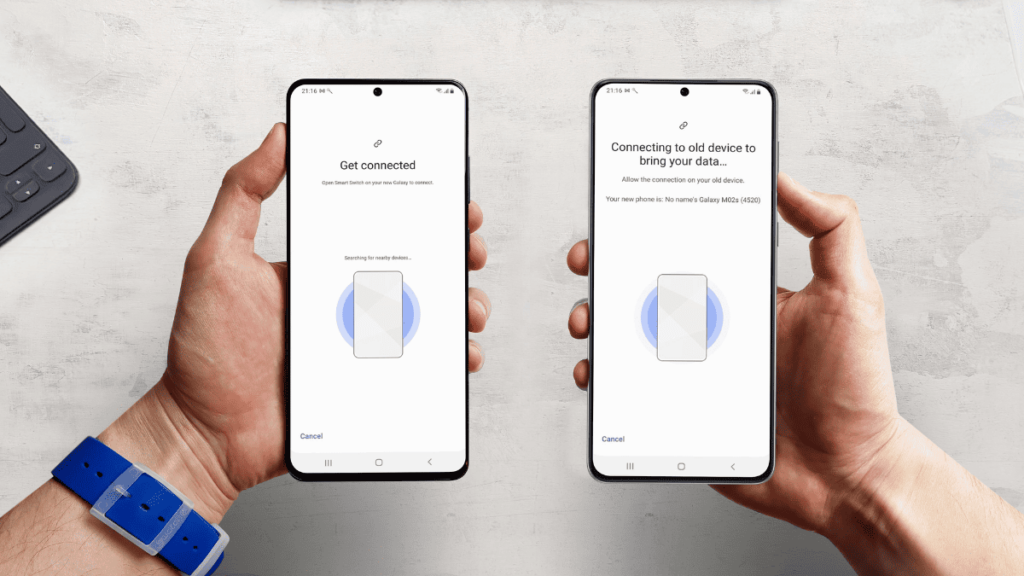
Samsung ofrece Smart Switch, una herramienta extremadamente eficaz que funciona tanto de forma inalámbrica como mediante cable USB-C. Esta aplicación transfiere contactos, mensajes, fotos, vídeos, configuraciones de aplicaciones e incluso el diseño de tu pantalla de inicio.
Otras marcas como Xiaomi, Huawei y Motorola tienen sus propias herramientas nativas de migración. Estas aplicaciones generalmente superan a las opciones genéricas porque están optimizadas para el hardware específico.
El proceso típico incluye:
- Instalar la aplicación en ambos dispositivos
- Conectar los teléfonos mediante WiFi Direct o cable
- Seleccionar qué tipos de datos transferir
- Esperar entre 10 y 45 minutos dependiendo del volumen de información
🍎 Migración hacia o desde dispositivos Apple
Los usuarios de iPhone cuentan con iCloud como solución integrada, pero cambiar entre ecosistemas requiere herramientas específicas que garanticen la compatibilidad completa de formatos.
De iPhone a iPhone: iCloud lo hace todo
Apple ha perfeccionado su proceso de transferencia. Al configurar un iPhone nuevo, aparece la opción “Transferir datos desde iPhone” que permite migrar toda la información de forma inalámbrica mediante acercamiento físico de ambos dispositivos.
Alternativamente, una copia de seguridad completa en iCloud (requiere suscripción de almacenamiento suficiente) restaura absolutamente todo: aplicaciones, configuraciones, conversaciones de WhatsApp, historial de Safari y disposición exacta de íconos.
Pasos para transferencia directa iPhone a iPhone:
- Asegúrate de que ambos dispositivos tengan iOS 12.4 o superior
- Conecta ambos a la corriente eléctrica
- Enciende el nuevo iPhone y acércalo al antiguo
- Sigue las instrucciones en pantalla y espera de 20 a 60 minutos
De Android a iPhone: Move to iOS
Apple desarrolló la aplicación Move to iOS específicamente para facilitar la migración desde Android. Transfiere contactos, historial de mensajes, fotos, vídeos, marcadores web, cuentas de correo y calendarios.
La aplicación establece una red WiFi privada entre ambos dispositivos, garantizando que la transferencia sea segura y no consuma datos móviles. El proceso debe iniciarse durante la configuración inicial del iPhone, en el paso “Apps y datos”.
De iPhone a Android: combinación de métodos
Esta transición requiere un enfoque mixto. Google Photos puede importar todas tus fotos de iCloud. Los contactos se exportan fácilmente mediante iCloud.com descargando un archivo vCard que luego importas en Gmail.
Para aplicaciones y juegos, lamentablemente las compras no se transfieren entre ecosistemas, pero la mayoría de aplicaciones populares tienen versiones para ambas plataformas y conservan datos si usas la misma cuenta (como Spotify, Netflix o Instagram).
☁️ Servicios en la nube: tu red de seguridad universal
Independientemente de la marca o sistema operativo, los servicios de almacenamiento en la nube representan la solución más versátil y permanente para proteger tu información.
Google Drive y Google Fotos
Con 15 GB gratuitos compartidos entre Gmail, Drive y Fotos, Google ofrece espacio suficiente para la mayoría de usuarios básicos. Los planes de pago (Google One) comienzan en 100 GB por aproximadamente 2 dólares mensuales.
La gran ventaja es la accesibilidad multiplataforma: funciona perfectamente tanto en Android como en iPhone, Windows, Mac y navegadores web. Tus archivos estarán disponibles desde cualquier dispositivo conectado a internet.
iCloud para usuarios Apple
Los 5 GB gratuitos de iCloud suelen quedarse cortos rápidamente, pero las suscripciones de 50 GB (0.99 USD/mes) o 200 GB (2.99 USD/mes) ofrecen excelente relación calidad-precio para quienes permanecen en el ecosistema Apple.
iCloud sincroniza contactos, calendarios, notas, recordatorios, fotos, vídeos y documentos de forma invisible entre todos tus dispositivos Apple. La integración es tan profunda que muchos usuarios ni siquiera notan que están usando la nube.
Dropbox, OneDrive y otras alternativas
Dropbox destaca por su simplicidad y confiabilidad, con 2 GB gratuitos que pueden ampliarse mediante referencias. Microsoft OneDrive ofrece 5 GB gratis, pero quienes tienen suscripción a Microsoft 365 reciben 1 TB completo, ideal para profesionales.
Estas plataformas son especialmente útiles para documentos de trabajo, PDFs, hojas de cálculo y archivos que necesitas compartir frecuentemente con colegas o entre dispositivos múltiples.
📞 Contactos: el activo más crítico
Perder la agenda de contactos puede ser devastador profesional y personalmente. Afortunadamente, existen métodos robustos para garantizar que cada número se transfiera correctamente.
Sincronización automática con cuentas principales
El método más seguro es mantener los contactos sincronizados con Gmail (Android) o iCloud (iPhone) en todo momento. Así, al cambiar de dispositivo, simplemente inicias sesión y todos los contactos aparecen automáticamente.
Verifica en tu teléfono actual que los contactos estén guardados en la cuenta de nube y no en la memoria interna del teléfono. Ve a la aplicación de Contactos, abre el menú y revisa dónde están almacenados. Si están en “Teléfono”, expórtalos a tu cuenta de Google o iCloud.
Exportación e importación manual mediante archivo vCard
El formato vCard (.vcf) es universal y compatible con prácticamente cualquier smartphone. Puedes exportar todos tus contactos a un archivo .vcf desde la aplicación de Contactos, guardarlo en tu ordenador o en la nube, y luego importarlo en el nuevo teléfono.
Pasos para exportar contactos:
- Abre la aplicación Contactos en tu teléfono actual
- Busca la opción “Importar/Exportar” en el menú (ubicación varía según la marca)
- Selecciona “Exportar a archivo de almacenamiento” o similar
- Guarda el archivo .vcf generado
- Transfiere este archivo al nuevo teléfono por email, Bluetooth o cable
- Abre el archivo .vcf en el nuevo dispositivo para importar todos los contactos
📸 Fotos y vídeos: tu historia personal en píxeles
Las imágenes y vídeos representan el contenido más valioso y emotivo de nuestros teléfonos. Una estrategia de transferencia bien ejecutada debe priorizar estos archivos sobre cualquier otro.
Calidad original vs. almacenamiento optimizado
Google Fotos ofrece dos opciones: calidad original (cuenta contra tu cuota de almacenamiento) y calidad optimizada (anteriormente ilimitada, ahora limitada según tu plan). Para la mayoría de usuarios, la diferencia visual es imperceptible, pero fotógrafos profesionales preferirán mantener calidad original.
iCloud Photos mantiene siempre la calidad original, pero consume tu espacio de almacenamiento rápidamente si tienes miles de fotos de alta resolución o vídeos 4K.
Transferencia mediante cable para grandes volúmenes
Si tienes más de 50 GB de fotos y vídeos, la transferencia inalámbrica puede tomar días. El método más rápido es conectar tu teléfono antiguo al ordenador, copiar todos los archivos multimedia a una carpeta local, y luego transferirlos al nuevo dispositivo mediante cable USB.
Este método también sirve como copia de seguridad adicional en tu disco duro, proporcionando triple protección: dispositivo antiguo, ordenador y nuevo dispositivo.
Aplicaciones especializadas en transferencia multimedia
Photosync, Send Anywhere y SHAREit permiten transferir archivos de gran tamaño entre dispositivos sin compresión y a velocidades superiores que Bluetooth tradicional. Utilizan WiFi Direct para crear conexiones punto a punto que alcanzan velocidades de transferencia de hasta 20 MB por segundo.
💼 Archivos de trabajo y documentos importantes
PDFs, hojas de cálculo, presentaciones y otros documentos laborales requieren atención especial durante la migración para evitar pérdidas que afecten tu productividad.
Organización previa a la transferencia
Antes de migrar, dedica tiempo a organizar tus archivos en carpetas lógicas. Elimina duplicados, archivos obsoletos y documentos que ya no necesitas. Esta limpieza no solo reduce el tiempo de transferencia, sino que te dará un inicio fresco en tu nuevo dispositivo.
Crea una estructura de carpetas clara:
- Trabajo/Clientes/[Nombre del cliente]
- Personal/Finanzas
- Personal/Salud
- Educación/Cursos
- Proyectos/[Nombre del proyecto]
Sincronización de carpetas específicas
Servicios como Dropbox y OneDrive permiten seleccionar carpetas específicas para sincronización. Aprovecha esta función para mantener automáticamente actualizados tus documentos de trabajo entre ordenador, teléfono antiguo y nuevo dispositivo.
La sincronización bidireccional garantiza que cualquier cambio realizado en un dispositivo se refleje inmediatamente en todos los demás, eliminando el riesgo de trabajar con versiones desactualizadas.
🔐 Seguridad y privacidad durante la transferencia
Transferir datos implica moverlos a través de redes y servicios, lo que requiere precauciones para proteger tu información personal y sensible.
Conexiones WiFi seguras
Realiza transferencias importantes exclusivamente en redes WiFi de confianza, preferiblemente tu red doméstica. Evita redes públicas de cafeterías, aeropuertos o centros comerciales, donde terceros podrían interceptar datos.
Si debes usar WiFi público, considera usar una VPN confiable que encripte toda tu comunicación. Muchos servicios VPN ofrecen pruebas gratuitas de 7 días, suficiente para completar tu migración de forma segura.
Verificación de aplicaciones oficiales
Descarga aplicaciones de transferencia únicamente desde Google Play Store o Apple App Store. Desarrolladores maliciosos crean aplicaciones falsas que prometen migración gratuita pero roban información personal.
Verifica siempre el desarrollador oficial: Smart Switch debe ser de Samsung Electronics, Move to iOS de Apple Inc., y así sucesivamente. Lee reseñas recientes para detectar posibles problemas de seguridad reportados por usuarios.
Borrado seguro del dispositivo antiguo
Después de confirmar que todos los datos se transfirieron correctamente, realiza un restablecimiento de fábrica en tu teléfono antiguo antes de venderlo, donarlo o guardarlo. Este proceso elimina permanentemente tu información personal.
En Android: Ajustes > Sistema > Opciones de restablecimiento > Borrar todos los datos
En iPhone: Ajustes > General > Transferir o restablecer iPhone > Borrar contenido y configuración
⚡ Consejos para una transferencia sin contratiempos
Estos tips profesionales te ayudarán a evitar errores comunes que ralentizan o complican el proceso de migración.
Carga completa antes de comenzar
Asegúrate de que ambos dispositivos tengan al menos 80% de batería, o mejor aún, mantenlos conectados a la corriente durante todo el proceso. Una interrupción por batería agotada puede corromper archivos o detener transferencias a mitad de camino.
Actualiza el sistema operativo
Instala las últimas actualizaciones disponibles tanto en el teléfono antiguo como en el nuevo antes de iniciar la transferencia. Las versiones actualizadas solucionan bugs de compatibilidad y mejoran la velocidad de migración.
Verifica el espacio disponible
Confirma que tu nuevo teléfono tenga suficiente almacenamiento para recibir todos los datos. Si tu dispositivo antiguo tiene 64 GB ocupados, necesitas al menos 64 GB libres en el nuevo. Considera adquirir un modelo con mayor capacidad si planeas conservar todo tu contenido.
Transfiere por categorías
Si tienes cantidades masivas de datos, divídelos en bloques: primero contactos y configuraciones, luego fotos, después vídeos, y finalmente documentos. Este enfoque facilita detectar problemas específicos y reintentar solo la categoría afectada sin repetir todo el proceso.
Mantén respaldos adicionales
No confíes en un único método. Usa la nube para fotos, exporta contactos a un archivo vCard, y copia documentos importantes a tu ordenador. La redundancia garantiza que incluso si un método falla, tus datos estarán protegidos en otro lugar.
🎯 Aplicaciones específicas: mensajería y redes sociales
WhatsApp, Telegram, Signal y otras apps de mensajería requieren pasos adicionales para transferir conversaciones e historial multimedia.
WhatsApp: copias de seguridad en la nube
WhatsApp permite hacer copia de seguridad en Google Drive (Android) o iCloud (iPhone). Configura una copia automática diaria en el teléfono antiguo, espera a que finalice, y al instalar WhatsApp en el nuevo dispositivo con el mismo número telefónico, se ofrecerá restaurar automáticamente.
Transferir WhatsApp entre iOS y Android requiere herramientas de terceros de pago o la función oficial de Samsung Smart Switch si tu nuevo dispositivo es Samsung Galaxy.
Telegram: sincronización en la nube nativa
Telegram almacena todos los mensajes y archivos en sus servidores, por lo que simplemente instalar la app en el nuevo teléfono e iniciar sesión restaura completamente tu historial. Es la solución más sencilla entre todas las apps de mensajería.
Aplicaciones bancarias y autenticación de dos factores
Las apps bancarias y autenticadores como Google Authenticator o Authy requieren configuración especial. Antes de borrar tu teléfono antiguo, desactiva la autenticación de dos factores en servicios importantes, transfiere al nuevo dispositivo, y reactiva la seguridad.
Authy sincroniza códigos en la nube si activas esta opción, facilitando la transición. Google Authenticator ahora permite exportar cuentas mediante código QR que escaneas con el nuevo dispositivo.
🚀 El futuro de la transferencia de datos
Los fabricantes trabajan continuamente en simplificar la migración. Samsung y Google están desarrollando estándares de transferencia ultrarrápida mediante WiFi 6E y tecnología NFC mejorada que prometen migrar 128 GB en menos de 15 minutos.
La integración de inteligencia artificial permitirá pronto que los asistentes virtuales organicen automáticamente tus archivos durante la transferencia, eliminando duplicados, mejorando la calidad de fotos antiguas y categorizando documentos sin intervención manual.
La tecnología blockchain también comienza a explorarse para transferencias peer-to-peer ultra seguras, donde la encriptación de extremo a extremo protegerá datos sensibles incluso si la conexión es interceptada.
✨ Tu nueva vida digital comienza aquí
Cambiar de teléfono representa una oportunidad para organizar tu vida digital, eliminar el desorden acumulado y comenzar con un dispositivo optimizado. Los métodos descritos en este artículo te permiten realizar esta transición con confianza, sabiendo que ningún recuerdo valioso, contacto importante o documento crítico se perderá en el proceso.
La inversión de tiempo en una transferencia bien planificada se recupera ampliamente en la tranquilidad de tener toda tu información accesible desde el primer momento en tu nuevo dispositivo. Ya sea que uses herramientas nativas del fabricante, servicios en la nube o una combinación de métodos, lo importante es actuar con metodología y verificar cada paso.
Tu nuevo smartphone te espera con todo su potencial, y ahora cuentas con el conocimiento para poblarlo completamente con tu historia digital, listo para crear nuevos recuerdos mientras mantienes seguros los que ya has construido. La tecnología está de tu lado, diseñada específicamente para que esta transición sea lo más fluida posible.
