
Anúncios
Cambiar de celular es emocionante, pero transferir todos tus datos puede parecer complicado. Descubre cómo hacerlo de manera fácil y protegida.


La transición a un dispositivo nuevo representa una oportunidad para mejorar tu experiencia digital, pero el proceso de migración de información puede generar preocupaciones legítimas.
Anúncios
Miles de fotografías familiares, conversaciones importantes, documentos laborales y contactos esenciales necesitan moverse con garantías de privacidad.

La buena noticia es que existen múltiples métodos probados para completar esta tarea sin perder un solo archivo. Desde aplicaciones especializadas hasta servicios en la nube, las opciones actuales combinan velocidad con capas de protección robustas. Veamos las alternativas más efectivas disponibles en 2024.
Anúncios
📱 Métodos nativos de cada sistema operativo
Tanto Android como iOS incluyen herramientas propias diseñadas específicamente para facilitar la transición entre dispositivos. Estas soluciones nativas aprovechan la integración profunda con el sistema operativo, ofreciendo compatibilidad óptima.
Transferencia en iPhone: Quick Start y iCloud
Los usuarios de iPhone cuentan con Quick Start, una función que permite transferir datos acercando ambos dispositivos. El proceso utiliza una conexión directa por WiFi o cable Lightning, moviendo aplicaciones, configuraciones, fotos y mensajes en aproximadamente 15-30 minutos dependiendo del volumen de información.
Para activar Quick Start, simplemente enciende el iPhone nuevo cerca del antiguo mientras ambos tienen Bluetooth activado. Aparecerá automáticamente una pantalla de configuración que guía paso a paso. Alternativamente, iCloud Backup ofrece una solución basada en la nube que sincroniza:
- Fotos y vídeos (hasta el límite de tu plan de almacenamiento)
- Configuraciones de aplicaciones y disposición de pantalla de inicio
- Mensajes de texto y iMessage
- Tonos de llamada y configuraciones de dispositivo
- Datos de salud y HomeKit
Soluciones para Android: Google One y Smart Switch
Android centraliza las copias de seguridad mediante Google One, que respalda automáticamente contenido cada 24 horas cuando el dispositivo está conectado a WiFi. Este servicio gratuito (con 15 GB iniciales) guarda fotografías en calidad original si pagas por almacenamiento adicional, o en “alta calidad” comprimida sin límite en versiones previas de Google Fotos.
Al configurar un dispositivo Android nuevo, el asistente de inicio detecta copias disponibles en tu cuenta Google. El restablecimiento incluye contactos, calendario, aplicaciones instaladas (aunque no siempre sus datos internos) y configuraciones de sistema. El proceso completo toma entre 10 y 45 minutos según la velocidad de conexión.
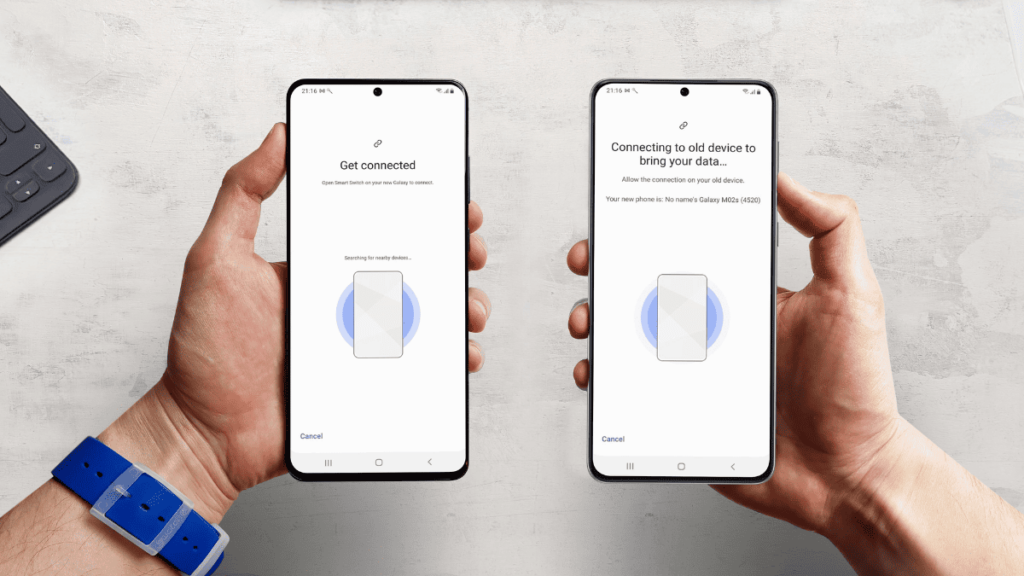
Samsung desarrolló Smart Switch, compatible con dispositivos de cualquier marca Android e incluso iPhones. Esta aplicación admite transferencia por cable USB mediante adaptadores, conexión WiFi directa o respaldo en computadora. Smart Switch destaca por mover también:
- Historial de llamadas y mensajes SMS
- Alarmas y configuraciones de reloj
- Documentos almacenados localmente
- Configuraciones de redes WiFi guardadas
☁️ Servicios en la nube: flexibilidad y acceso universal
Las plataformas de almacenamiento online representan una alternativa versátil, especialmente útil cuando cambias entre ecosistemas diferentes (de Android a iPhone o viceversa). Estos servicios mantienen tus archivos disponibles desde cualquier dispositivo con conexión a internet.
Google Drive y Google Fotos
Con más de 2 mil millones de usuarios activos, Google Drive es la opción predilecta para compartir archivos entre plataformas. Su integración con el ecosistema Google facilita el respaldo automático de documentos, hojas de cálculo y presentaciones creadas en Docs, Sheets o Slides.
Google Fotos, aunque ahora forma parte del cupo de Google One, sigue siendo excepcional para organizar imágenes. Su búsqueda inteligente reconoce objetos, personas y lugares sin etiquetar manualmente. Para migrar contenido:
- Instala Google Fotos en tu dispositivo antiguo
- Activa “Copia de seguridad y sincronización” en configuración
- Espera que todas las imágenes se suban (verifica con el indicador de progreso)
- Instala la aplicación en el dispositivo nuevo e inicia sesión
- Todo tu contenido aparecerá automáticamente
iCloud Drive y alternativas multiplataforma
iCloud Drive funciona perfectamente dentro del ecosistema Apple, pero también ofrece aplicaciones para Windows y acceso web. Los planes de almacenamiento van desde 50 GB por 0.99 USD/mes hasta 2 TB por 9.99 USD/mes. La sincronización incluye carpetas de escritorio y documentos en Mac.
Otras opciones populares incluyen Dropbox (conocido por su confiabilidad y versiones gratuitas de 2 GB), OneDrive (integrado con Microsoft 365 y Office) y MEGA (destaca por ofrecer 20 GB gratuitos con cifrado de extremo a extremo). Cada servicio tiene ventajas según tus necesidades específicas.
🔐 Prioriza la seguridad durante la transferencia
Mover información sensible requiere precauciones adicionales para evitar accesos no autorizados. Los datos financieros, contraseñas y fotografías personales merecen capas extra de protección durante el proceso de migración.
Conexiones directas vs. transferencias por internet
Las transferencias locales mediante cable o WiFi directo ofrecen mayor seguridad que subir información a servidores remotos. Cuando usas Smart Switch con cable USB o Quick Start de Apple, los datos viajan exclusivamente entre tus dos dispositivos sin pasar por internet. Este método elimina riesgos de interceptación durante la transmisión.
Si prefieres servicios en la nube, verifica que utilicen cifrado en tránsito (TLS/SSL) y en reposo (AES-256). Google Drive, iCloud y Dropbox implementan ambos estándares. Además, activa la autenticación de dos factores en estas cuentas para prevenir accesos indebidos incluso si alguien obtiene tu contraseña.
Limpieza segura del dispositivo antiguo
Después de confirmar que todos los archivos llegaron correctamente al nuevo celular, debes borrar completamente el dispositivo anterior antes de venderlo, donarlo o reciclarlo. Un simple restablecimiento de fábrica no siempre elimina permanentemente la información; software especializado puede recuperar datos “borrados”.
Para dispositivos Android, utiliza la opción “Restablecer datos de fábrica” desde Ajustes > Sistema. Esto sobrescribe el almacenamiento interno. En iPhone, ve a Ajustes > General > Transferir o restablecer iPhone > Borrar contenido y ajustes. Ambos procesos desvinculan el dispositivo de tu cuenta, fundamental para que el próximo usuario pueda configurarlo.
Considera realizar múltiples sobrescrituras si el dispositivo contenía información extremadamente sensible. Aplicaciones como Shreddit para Android permiten borrados con estándares militares (aunque el proceso toma varias horas).
📸 Estrategias específicas para fotos y vídeos
El contenido multimedia ocupa la mayor parte del almacenamiento en smartphones modernos. Una biblioteca típica de 5,000 fotos y 200 vídeos puede superar fácilmente los 50 GB, requiriendo planificación cuidadosa para su transferencia.
Compresión inteligente sin pérdida de calidad
Antes de migrar archivos pesados, evalúa si necesitas mantener la resolución original. Los vídeos grabados en 4K a 60 fps ocupan aproximadamente 400 MB por minuto. Si principalmente compartes contenido en redes sociales (que comprimen automáticamente), considera reducir la resolución a 1080p, ahorrando hasta 75% de espacio sin diferencias notables en pantallas pequeñas.
Aplicaciones como Photo Compress (Android) o la función nativa de optimización de iPhone permiten reducir tamaños de archivo manteniendo calidad visual aceptable. Configura la compresión entre 70-85% para equilibrar espacio y nitidez.
Organización previa a la transferencia
Aprovechar el cambio de dispositivo para organizar tu galería ahorra tiempo futuro. Elimina capturas de pantalla innecesarias, fotos borrosas o duplicados antes de iniciar la migración. Google Fotos y Apple Fotos detectan automáticamente imágenes similares, facilitando la limpieza masiva.
Crea álbumes temáticos (vacaciones, familia, trabajo) para localizar contenido rápidamente después. Esta estructura también simplifica respaldos selectivos: puedes elegir subir solo álbumes importantes a la nube mientras mantienes otros exclusivamente en el dispositivo.
👥 Transferencia de contactos y mensajes
Los contactos representan uno de los activos más valiosos en cualquier smartphone. Perder esta información puede interrumpir comunicaciones profesionales y personales críticas.
Sincronización de contactos mediante cuentas
El método más confiable implica sincronizar contactos con tu cuenta Google (Android) o iCloud (iPhone) antes de cambiar dispositivos. En Android, ve a Configuración > Cuentas > Google > Sincronización de cuenta y activa “Contactos”. El proceso sube todos los registros a los servidores de Google en minutos.
Para verificar que la sincronización fue exitosa, accede desde cualquier navegador a contacts.google.com e inicia sesión. Deberías ver tu lista completa de contactos. En iOS, la verificación se realiza en icloud.com sección Contactos.
Exportación e importación manual con archivos VCF
Si cambias entre ecosistemas diferentes, los archivos VCF (vCard) ofrecen compatibilidad universal. Estas tarjetas de visita virtuales contienen nombre, números telefónicos, correos electrónicos y direcciones en formato estándar reconocido por todos los sistemas.
Para exportar contactos en Android: abre la aplicación Contactos > Menú (tres puntos) > Importar/Exportar > Exportar a archivo .vcf. Guarda el archivo en tu tarjeta SD o envíalo por correo electrónico. En el dispositivo nuevo, importa el archivo VCF desde la misma ruta del menú.
iPhone genera archivos VCF desde iCloud.com: selecciona todos los contactos (rueda dentada > Seleccionar todo) y haz clic en Exportar vCard. El archivo resultante se importa en cualquier plataforma.
Migración de conversaciones de WhatsApp
WhatsApp implementó en 2021 la transferencia oficial entre Android e iOS mediante cable, aunque con limitaciones. Requiere la aplicación Move to iOS (para migrar de Android a iPhone) o Smart Switch (de iPhone a Samsung Galaxy).
Dentro del mismo ecosistema, WhatsApp respalda conversaciones en Google Drive (Android) o iCloud (iOS). Asegúrate de crear una copia de seguridad manual antes de desinstalar la aplicación del dispositivo antiguo: Ajustes de WhatsApp > Chats > Copia de seguridad. Al instalar WhatsApp en el nuevo celular con el mismo número, detectará automáticamente el respaldo disponible.
📂 Documentos y archivos importantes
Más allá de multimedia y contactos, probablemente almacenas PDFs, documentos de Office, archivos ZIP y otros formatos que necesitan migrar intactos.
Localización de archivos descargados
Android dispersa descargas en múltiples carpetas según la aplicación origen. Los archivos del navegador van a /Download, mientras que documentos de WhatsApp se guardan en /WhatsApp/Media/WhatsApp Documents. Usa un explorador de archivos como Files by Google para visualizar todo el contenido antes de transferir.
iPhone centraliza descargas en la aplicación Archivos, carpeta “En mi iPhone” o en iCloud Drive si activaste la sincronización. Revisa también la carpeta “Recientes” que agrupa archivos modificados recientemente sin importar su ubicación.
Transferencia por cable con computadora como intermediaria
Para volúmenes grandes de datos (más de 50 GB), conectar ambos dispositivos a una computadora acelera significativamente el proceso. Android aparece como dispositivo de almacenamiento masivo al conectarse por USB; simplemente copia carpetas importantes al disco duro de la PC.
iPhone requiere iTunes (Windows) o Finder (macOS Catalina en adelante) para acceder al almacenamiento. Aunque Apple restringe el acceso directo al sistema de archivos por seguridad, puedes respaldar completamente el dispositivo en la computadora y restaurar ese respaldo en el nuevo iPhone. Este método local evita limitaciones de almacenamiento en iCloud.
⚡ Aplicaciones especializadas de terceros
Desarrolladores independientes crearon soluciones que a veces superan las herramientas nativas en velocidad o funcionalidades específicas.
ShareIt y Xender: transferencia por WiFi directo
ShareIt alcanzó popularidad por sus velocidades de transferencia de hasta 20 MB/s mediante conexión WiFi peer-to-peer. No requiere internet ni cables, solo que ambos dispositivos instalen la aplicación. Soporta envío simultáneo de múltiples tipos de archivos: aplicaciones APK, videos 4K, carpetas completas de música.
Sin embargo, versiones recientes incluyen publicidad agresiva y funciones adicionales que algunos usuarios consideran innecesarias. Xender ofrece experiencia similar con interfaz más limpia, aunque tampoco está libre de anuncios en su versión gratuita.
AirDroid: control remoto y transferencia multiplataforma
AirDroid va más allá de la simple transferencia de archivos, permitiendo controlar tu dispositivo Android desde navegador web o computadora. Puedes arrastrar archivos entre PC y smartphone, responder mensajes desde el teclado de la computadora y hasta proyectar la pantalla del celular.
La versión gratuita limita transferencias a 200 MB por mes y 30 MB por archivo, pero la suscripción Premium (3.99 USD/mes) elimina restricciones. Ideal para quienes necesitan sincronización continua entre múltiples dispositivos.
🎯 Checklist completo para no olvidar nada
Antes de considerar completa la migración, verifica sistemáticamente cada categoría de datos. Esta lista asegura que nada importante quede atrás:
| Categoría | Verificación | Método recomendado |
|---|---|---|
| Fotos y vídeos | Comparar cantidad total en galería | Google Fotos / iCloud Fotos |
| Contactos | Contar registros en app de contactos | Sincronización Google/iCloud |
| Mensajes SMS | Verificar conversaciones recientes | Smart Switch / Quick Start |
| WhatsApp/Telegram | Abrir chats importantes | Respaldo nativo de cada app |
| Aplicaciones | Listar apps esenciales instaladas | Reinstalación desde tienda |
| Documentos | Revisar carpeta de descargas | Google Drive / iCloud Drive |
| Música descargada | Contar archivos MP3 locales | Transferencia por cable |
| Configuraciones WiFi | Verificar redes guardadas | Smart Switch (solo Android) |
| Datos de salud | Comprobar registros en app salud | iCloud / Google Fit |
🛡️ Errores comunes que debes evitar
Incluso siguiendo guías detalladas, ciertos descuidos pueden comprometer la migración exitosa o la seguridad de tus datos.
Iniciar el borrado antes de verificar
El error más costoso implica restablecer el dispositivo antiguo antes de confirmar que todos los archivos llegaron correctamente al nuevo. Siempre dedica 24-48 horas usando el nuevo smartphone mientras mantienes el antiguo intacto. Verifica aplicaciones específicas, álbumes de fotos completos y documentos importantes antes de tomar decisiones irreversibles.
Ignorar las actualizaciones de sistema
Herramientas como Quick Start y Smart Switch funcionan óptimamente cuando ambos dispositivos tienen versiones recientes de software. Actualiza el sistema operativo del dispositivo antiguo antes de comenzar la transferencia. Esto previene incompatibilidades que pueden interrumpir el proceso a mitad de camino.
Depender exclusivamente de un único método
La redundancia protege contra fallos inesperados. No confíes únicamente en respaldo en la nube para información crítica; combínalo con copia local en computadora. Si Smart Switch falla durante la transferencia por WiFi, tener un cable USB como alternativa ahorra horas de frustración.
💡 Optimización del nuevo dispositivo tras la migración
Una vez completada la transferencia, algunos ajustes finales maximizan el rendimiento y organización del nuevo celular.
Reinstalación selectiva de aplicaciones
Aunque las herramientas de migración ofrecen restaurar todas las aplicaciones automáticamente, este es el momento ideal para evaluar cuáles realmente necesitas. El usuario promedio usa activamente solo 9 aplicaciones por día de las 80+ instaladas en su dispositivo.
Reinstala primero apps esenciales: banca móvil, mensajería, navegación y productividad. Espera unos días antes de agregar juegos o redes sociales secundarias. Este enfoque minimalista mantiene el dispositivo ágil y con mayor duración de batería.
Configuración de respaldos automáticos
Ahora que invertiste tiempo en organizar tu información, protégela configurando respaldos automáticos. En Android, activa “Copia de seguridad en Google One” desde Configuración > Google > Copia de seguridad. Programa la ejecución para horarios nocturnos cuando el dispositivo esté cargando.
iPhone ofrece respaldos automáticos en iCloud cuando está conectado a corriente, bloqueado y en WiFi. Verifica el espacio disponible en Ajustes > [tu nombre] > iCloud > Gestionar almacenamiento. Si los 5 GB gratuitos resultan insuficientes, considera el plan de 50 GB por menos de 1 USD mensual.
🌟 Mantén tus datos organizados a largo plazo
La migración exitosa a un nuevo dispositivo marca el inicio de mejores hábitos digitales. Implementar rutinas de organización previene futuras transferencias caóticas.
Dedica 15 minutos mensuales a revisar tu galería, eliminando capturas de pantalla temporales y fotos borrosas. Usa la función de búsqueda inteligente de Google Fotos o Apple Fotos para localizar rápidamente “screenshots” o “documentos” y evaluar su relevancia actual.
Crea estructura de carpetas lógica en tu almacenamiento en la nube: Trabajo/Personal, subcarpetas por año o proyecto. Esta organización facilita localizar archivos específicos sin depender exclusivamente de funciones de búsqueda.
Revisa trimestralmente las aplicaciones con mayor consumo de almacenamiento en Configuración > Almacenamiento. Frecuentemente, apps de redes sociales acumulan caches de varios GB que pueden limpiarse sin perder información personal.
Finalmente, programa recordatorios anuales para actualizar contraseñas de cuentas críticas (Google, iCloud, banca móvil). Esta práctica complementa la seguridad de tus datos respaldados, asegurando que solo tú puedas acceder a ellos incluso en caso de robo o pérdida del dispositivo.
La transición a un nuevo smartphone ya no tiene por qué generar ansiedad por posibles pérdidas de información. Con las herramientas adecuadas, planificación mínima y verificaciones sistemáticas, puedes mover décadas de recuerdos digitales manteniendo total control y privacidad. El esfuerzo inicial se traduce en tranquilidad duradera y un dispositivo perfectamente configurado desde el primer día. 📱✨
